
Om du har tillbringat mer än fem minuter i diskussionsforum om streaming eller pratat med någon som kör IPTV på en Android-baserad TV eller mediaspelare, har du garanterat hört namnet TiviMate. Det är ingen slump. Sedan den ukrainske utvecklaren Arman Rudnitskii släppte den första versionen har TiviMate etablerat sig som den obestridda guldstandarden för hur en modern IPTV-app ska se ut, kännas och fungera. Men vad är det som gör appen så överlägsen konkurrenter som IPTV Smarters Pro eller IBO Player, hur ställer du in den för att slippa ryckig bild under Allsvenskan och SHL, och är det faktiskt värt att betala för TiviMate Premium? I den här omfattande genomgången går vi igenom precis allt du behöver veta – från grundläggande installation till professionell ljud- och bildoptimering.


1. Varför TiviMate Är Den Bästa IPTV Appen 2026
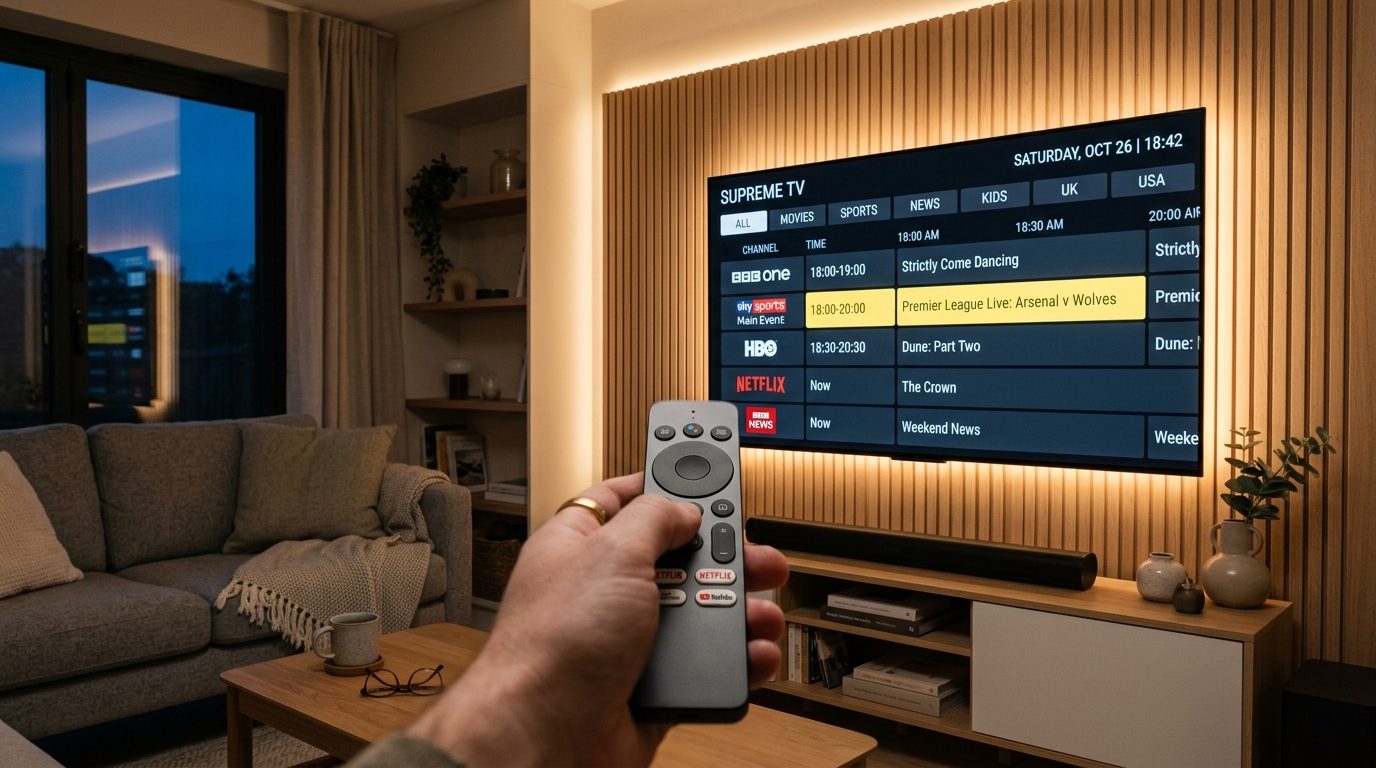
Många appar i IPTV-världen lider av samma grundläggande problem: de känns som billiga mobilappar som någon hastigt har förstorat upp för en TV-skärm. Menyerna är klumpiga att styra med fjärrkontroll, kanalbyten tar flera sekunder, och programguiden (EPG) misslyckas ständigt med att ladda korrekt.
TiviMate byggdes från dag ett med ett enda syfte: att ge samma blixtsnabba, sömlösa och professionella användarupplevelse som du får från en traditionell digitalbox från operatörer som Telia eller Allente – fast med friheten och flexibiliteten hos modern IPTV.
Här är de fem avgörande faktorerna som gör TiviMate till marknadsledare:
- Lokal hårdvaruacceleration (HW & HW+): TiviMate utnyttjar grafikprocessorn i din enhet fullt ut. Detta innebär att strömmar i 50 FPS och 4K avkodas utan att belasta huvudprocessorn, vilket eliminerar mikrolagg och bildfrysningar under snabba sportsändningar.
- Sann digitalbox-känsla: Kanalbyten sker på under en halv sekund tack vare effektiv förhandsbuffring. Du kan bläddra i kanallistan medan den aktuella kanalen fortsätter att spela i bakgrunden eller i ett litet förhandsgranskningsfönster (PiP).
- Stöd för multipla spellistor: Har du mer än ett abonnemang eller en backup-server kan du lägga in båda två. TiviMate slår ihop kanallistorna och programtablåerna till ett enda enhetligt gränssnitt.
- Multi-view med upp till 9 kanaler: Under intensiva sportkvällar när Champions League och SHL spelas samtidigt kan du dela upp skärmen i två, fyra eller ända upp till nio parallella rutor och välja vilken ruta som ska ha ljudet aktivt.
- Automatisk EPG-uppdatering och tidskorrigering: Programguiden uppdateras tyst i bakgrunden varje dygn. Om en utländsk kanal ligger fel i tidszon kan du justera EPG-tidsförskjutningen med ett par knapptryck på fjärrkontrollen.
2. Hårdvarukrav: Vilka Enheter Stödjer TiviMate?
Det är mycket viktigt att förstå vilken plattform TiviMate är utvecklad för. TiviMate är en renodlad Android TV-applikation. Det innebär att den fungerar uteslutande på enheter som kör Android TV eller Google TV som operativsystem.
Enheter där TiviMate fungerar perfekt:
- Chromecast med Google TV (HD och 4K-versionen): Det mest prisvärda sättet att få TiviMate på vilken TV som helst. Kopplas direkt i HDMI-porten.
- Nvidia Shield TV & Shield TV Pro: Den absoluta prestandakungen. Klarar tung 4K-avkodning, AI-uppskalning och avancerad flerkanals multi-view utan minsta ansträngning.
- Xiaomi TV Box S (2nd Gen) & TV Stick 4K: Mycket populära och prisvärda mediaspelare med fullt Google Play Store-stöd.
- Smarta TV-apparater med inbyggt Google TV / Android TV: Sony Bravia, Philips Ambilight, TCL och nyare modeller från Panasonic och Xiaomi. Här laddar du ned appen direkt från TV:ns officiella Google Play Butik utan extra dosor eller sladdar.
- Amazon Fire TV Stick 4K / 4K Max & Fire TV Cube: Eftersom Fire OS är baserat på Android kan du installera TiviMate via “sideloading” med appen Downloader.
Varför finns inte TiviMate på Samsung och LG?
En av de vanligaste frågorna från svenska användare är varför TiviMate inte går att hitta i appbutiken på en Samsung TV eller LG OLED. Svaret är att Samsung använder sitt eget operativsystem Tizen OS och LG använder webOS. Inget av dessa system är kompatibelt med Android-appar.
Om du har en Samsung eller LG TV har du två val: Antingen installerar du en app som är byggd specifikt för deras system, där IBO Player Pro är det mest rekommenderade alternativet 2026. Eller så gör du som de flesta seriösa entusiaster gör: köper en billig Google TV-sticka för några hundralappar och kopplar i HDMI-porten. Skillnaden i stabilitet, hastighet och EPG-hantering mellan en inbyggd TV-app och TiviMate på en extern sticka är dramatisk.
3. TiviMate Free vs TiviMate Premium: Är Det Värt Pengarna?
TiviMate kan laddas ned gratis från Google Play Butik, men gratisversionen är kraftigt begränsad. I gratisversionen kan du endast lägga till en enda spellista, du kan inte redigera kanallistor eller skapa egna favoritgrupper, du kan inte använda schemalagd inspelning, och multi-view är spärrat.
Premiumversionen kostar cirka 110–130 SEK per år, eller cirka 350–400 SEK som en engångskostnad för en livstidslicens (Lifetime). Varje licens kan aktiveras på upp till 5 olika enheter samtidigt, vilket innebär att du kan använda den på vardagsrums-TV:n, sovrummet, sommarstugan och dela med en familjemedlem.
| Funktion | TiviMate Gratis | TiviMate Premium |
|---|---|---|
| Antal spellistor | Max 1 spellista | Obegränsat antal spellistor |
| Favorithantering & Gruppering | Grundläggande | Fullständig (skapa egna mappar, sortera om kanaler) |
| Multi-View (Flerkanalsskärm) | Nej | Ja (upp till 9 samtidiga strömmar) |
| Inspelning (USB / SMB / NAS) | Nej | Ja (direkt och schemalagd via EPG) |
| Auto Frame Rate (AFR) | Nej | Ja (matchar skärmens Hz med sändningen) |
| EPG Tidsförskjutning per kanal | Nej | Ja (+/- timmar för perfekt synk) |
Vår bedömning är entydig: Om du investerar i ett premium IPTV-abonnemang är TiviMate Premium den enskilt bästa investeringen du kan göra. Livstidslicensen på fem enheter betalar sig själv redan efter första månaden genom den enorma förbättringen i användarvänlighet.

4. Steg-för-steg: Så Installerar Du TiviMate
Alternativ A: Installation på Google TV / Android TV (Enklast)
- Starta din TV eller box och öppna Google Play Butik från hemskärmen.
- Klicka på söksymbolen och skriv in
TiviMate IPTV Player. - Välj appen med den välkända blå/turkosa logotypen utvecklad av Arman Rudnitskii.
- Klicka på Installera och vänta tills installationen är klar.
- Öppna appen och välj Lägg till spellista.
Alternativ B: Sideloading på Amazon Fire TV Stick
- Gå till Inställningar på din Firestick → Min Fire TV → Utvecklaralternativ och aktivera Installera okända appar. (Om utvecklaralternativ saknas, gå till Om och klicka 7 gånger snabbt på enhetens namn).
- Gå till hemskärmen, sök efter appen Downloader och installera den.
- Öppna Downloader, gå till URL-fältet och skriv in snabbkoden för TiviMates officiella installationsfil:
272483(eller skriv intivimate.com). - Filen laddas ned automatiskt. Klicka på Installera när rutan visas.
5. Så Lägger Du In Ditt Abonnemang i TiviMate
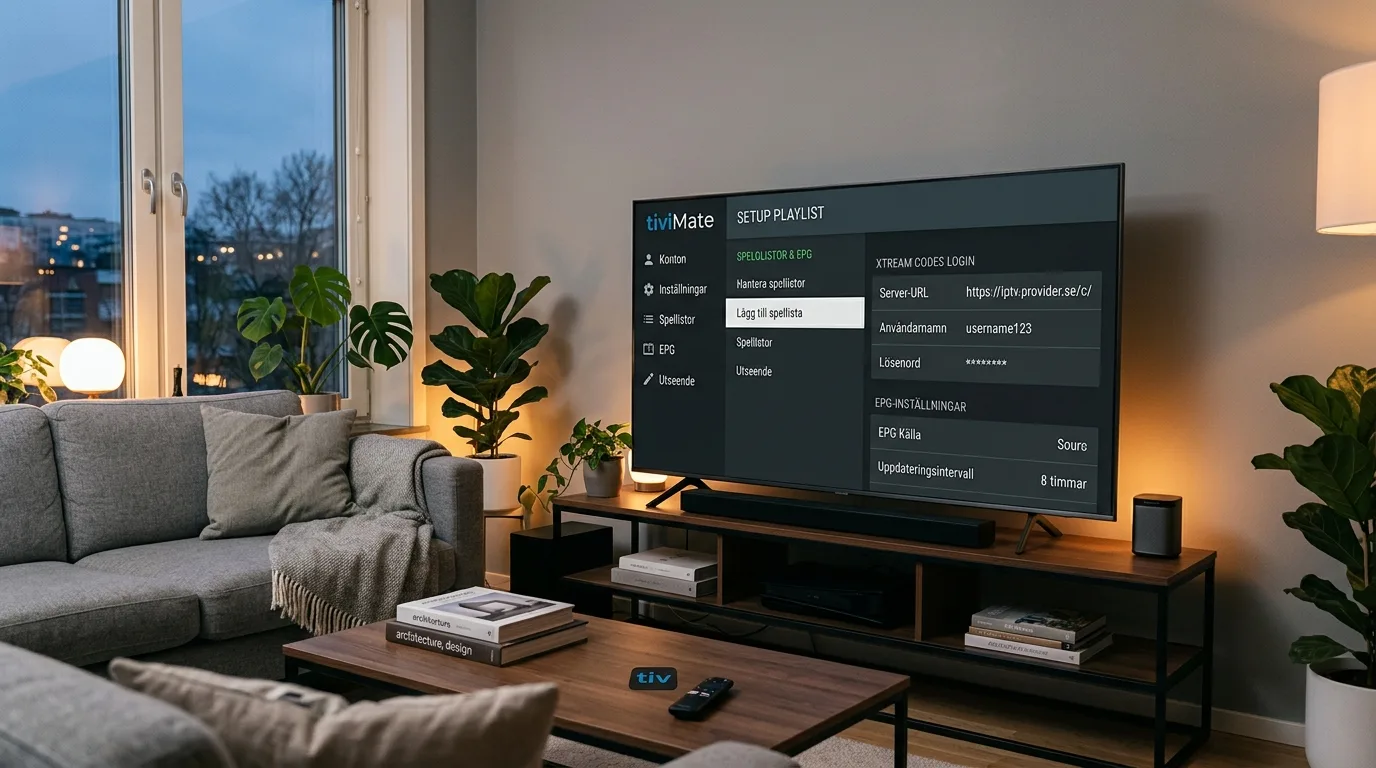
När du startar TiviMate för första gången möts du av en välkomstskärm där du uppmanas att lägga till en spellista. Här har du tre alternativ: M3U-spellista, Xtream Codes eller Stalker Portal.
Vi rekommenderar alltid att välja Xtream Codes. Det är snabbare, laddar kanallistor och VOD-bibliotek separat, och uppdaterar EPG automatiskt utan att du behöver klistra in långa, krångliga adresser.
Inställning med Xtream Codes:
- Välj Xtream Codes i menyn.
- Serveradress: Skriv in serverns URL exakt som du fått den i ditt välkomstmeddelande (till exempel:
http://premium-cdn.tv:8080). Kom ihåg att inkluderahttp://och eventuellt portnummer. - Användarnamn: Skriv in ditt personliga användarnamn.
- Lösenord: Skriv in ditt lösenord (var noggrann med stora och små bokstäver).
- Kryssa i rutan Inkludera VOD (Filmer och Serier) om du vill ha tillgång till videoarkivet.
- Klicka på Klar. TiviMate ansluter nu till servern och laddar ned kanallistan och EPG. Beroende på din internethastighet tar detta mellan 15 och 45 sekunder.
6. Kritiska Inställningar för Optimal Bild & Sport i 50 FPS
Det här är avsnittet som skiljer nybörjaren från proffset. Standardinställningarna i TiviMate fungerar bra för vanliga serier och nyheter, men om du ska se livesport i världsklass krävs några enkla justeringar i inställningsmenyn.
1. Aktivera Auto Frame Rate (AFR) – Sluta titta på mikroryck
Europeisk sport (Allsvenskan, SHL, Premier League, Champions League) sänds i 50 bilder per sekund (50 Hz). Amerikansk film och serier sänds oftast i 23.976 eller 24 Hz. Om din TV är inställd på 60 Hz standarduppdatering och tar emot en 50 Hz-signal uppstår ett matematiskt fel i bildrutevisningen som kallas “judder” – bilden hackar till varannan sekund, särskilt när bollen flyger över planen.
Lösningen: Gå till Inställningar → Uppspelning → Auto Frame Rate (AFR) och slå på reglaget. Aktivera även alternativet Matcha upplösning. Nu känner TiviMate automatiskt av signalen och ändrar TV:ns panel till exakt 50.000 Hz vid sportsändningar och 24.000 Hz vid filmvisning. Bilden blir silkeslen!
2. Välj Hårdvaruavkodning (HW+)
Under Inställningar → Uppspelning → Videoavkodare ska du se till att Hårdvara (HW) eller HW+ är valt för både Live TV och VOD. Programvaruavkodning (SW) belastar processorn i onödan och kan leda till överhettning och buffring på billigare TV-stickor.
3. Optimera Nätverksbufferten
Under Inställningar → Uppspelning → Buffertstorlek hittar du inställningen för hur mycket data appen sparar i förväg innan den visas på skärmen:
- Liten / Ingen buffert: Ger absolut snabbast kanalbyten (under 0.3 sekunder), men är känslig för tillfälliga Wi-Fi-störningar.
- Normal (Standard): Det bästa valet för de flesta stabila fiber- och nätverksanslutningar.
- Stor / Mycket stor: Använd detta om du kör via Wi-Fi i ett rum med svag täckning eller om du har en uppkoppling med varierande latens (jitter). Det fördröjer kanalbytet med cirka 1 sekund men eliminerar 99% av alla frysningar.
4. Audio Passthrough för Flerkanalsljud
Har du en soundbar eller en hemmabioreceiver ansluten via HDMI eARC eller optisk kabel? Gå till Inställningar → Uppspelning → Ljudavkodare och aktivera Audio Passthrough. Då skickar TiviMate den råa Dolby Digital 5.1- och Dolby Atmos-signalen direkt till ljudsystemet utan nedmixning till stereo.
7. Avancerade Funktioner: Multi-View och Inspelning
Multi-View: Se Upp till 9 Matcher Samtidigt
Multi-View är en av TiviMates mest beundrade funktioner. Håll ned mittknappen (OK) på fjärrkontrollen medan du tittar på en kanal och välj symbolen för Multi-View i snabbmenyn. Du kan nu lägga till fler skärmar sida vid sida.
Observera: Varje aktiv ruta i Multi-View räknas som en separat anslutning till IPTV-servern. Om du har ett standardabonnemang för 1 skärm kan du inte köra flera rutor samtidigt utan att riskera att kontot tillfälligt spärras för dubbel inloggning. Se till att du har ett Flerrums-abonnemang (2 eller 3 skärmar) hos oss innan du drar igång din egen sportstudio!
Inspelning till USB eller Nätverkshårddisk (SMB/NAS)
TiviMate har en komplett inbyggd PVR-motor. Du kan spela in pågående sändning manuellt eller markera ett framtida program i programguiden och välja “Schemalägg inspelning”.
Eftersom de flesta TV-apparater och TV-stickor har mycket begränsat internt minne (ofta bara 8 eller 16 GB), rekommenderar vi att ansluta ett snabbt USB 3.0-minne eller konfigurera en delad mapp på din dator eller hemma-NAS via SMB-protokollet. Gå till Inställningar → Inspelning → Inspelningsmapp och välj din externa enhet.
8. Jämförelse: TiviMate vs IBO Player vs IPTV Smarters Pro vs IPTVX
Hur står sig TiviMate mot de övriga tre stora apparna på den svenska marknaden? Här är en opartisk och ärlig genomgång:
| Egenskap | TiviMate | IBO Player Pro | IPTV Smarters Pro | IPTVX |
|---|---|---|---|---|
| Operativsystem | Android TV / Google TV | Samsung Tizen, LG webOS, Android | Android, iOS, Windows, Mac | Apple TV (tvOS), iPhone, iPad |
| Styrka | Kanalbyten, EPG, AFR, Multi-View | Enkelhet på Samsung & LG Smart TV | Finns på alla plattformar gratis | Fantastisk Apple-design (Netflix-stil) |
| Svaghet | Finns ej för Samsung/LG/Apple TV | Mindre flexibla avancerade inställningar | Klumpigt UI, instabil EPG vid stora listor | Kräver betald prenumeration, endast Apple |
| Vårt Betyg | ⭐ 9.9 / 10 | ⭐ 9.2 / 10 | ⭐ 7.8 / 10 | ⭐ 9.4 / 10 |
9. Vanliga Problem och Blixtsnabb Felsökning
Felkod: “Parser Exception” eller “HttpDataSourceException”
Detta felmeddelande innebär att videospelaren i TiviMate inte kan tolka formatet på strömmen från servern. Lösningen är enkel: Gå till Inställningar → Spellistor → Välj ditt abonnemang → Kanalgrupper → Byt videoavkodaren från standard till Hårdvara (HW) eller testa att byta strömtyp från TS (MPEG-TS) till HLS (m3u8) i spellistans inställningar.
Felkod: “401 Unauthorized”
Servern avvisar din inloggning. Kontrollera att du inte råkat lägga till ett osynligt mellanslag i slutet av användarnamnet eller lösenordet. Om uppgifterna stämmer kan ditt abonnemang ha löpt ut eller blivit låst på grund av för många samtidiga uppkopplingar. Kontakta vår WhatsApp-support för omedelbar kontroll.
Programguiden (EPG) är tom eller saknar kanaler
Om tablån inte syns: Gå till Inställningar → EPG → EPG-källor → Klicka på din primära källa och välj Uppdatera EPG. Kontrollera att datum och klockslag i din TV:s systeminställningar är rätt inställda enligt svensk tidszon (Stockholm GMT+1/GMT+2).
Testa TiviMate med Sveriges Snabbaste Kanaler
Vill du uppleva hur TiviMate presterar när det kopplas till blixtsnabba servrar med dedikerade 10 Gbps-linjer i Stockholm? Begär ett 24-timmars gratis provkonto och testa alla svenska kanaler i äkta 50 FPS sport direkt.
🎁 Skaffa Gratis 24h Testkonto Här →Letar du efter fler IPTV-appar? Se vår samlade guide till bästa IPTV-appen 2026 med jämförelse per plattform.