
Samsung är Sveriges i särklass mest sålda TV-varumärke. Med fantastiska QLED-, Neo QLED- och OLED-skärmar erbjuder Samsung en fantastisk bildkvalitet som är som gjord för högupplöst TV och direktsänd sport. Men när det kommer till att köra IPTV stöter många ägare på hinder. Samsungs Smart TV-apparater körs nämligen inte på Google Android TV, utan på Samsungs eget proprietära operativsystem: Tizen OS. Det innebär att populära appar som TiviMate inte finns i Samsungs appbutik, och man kan inte heller installera vanliga Android APK-filer via sidoladdning.
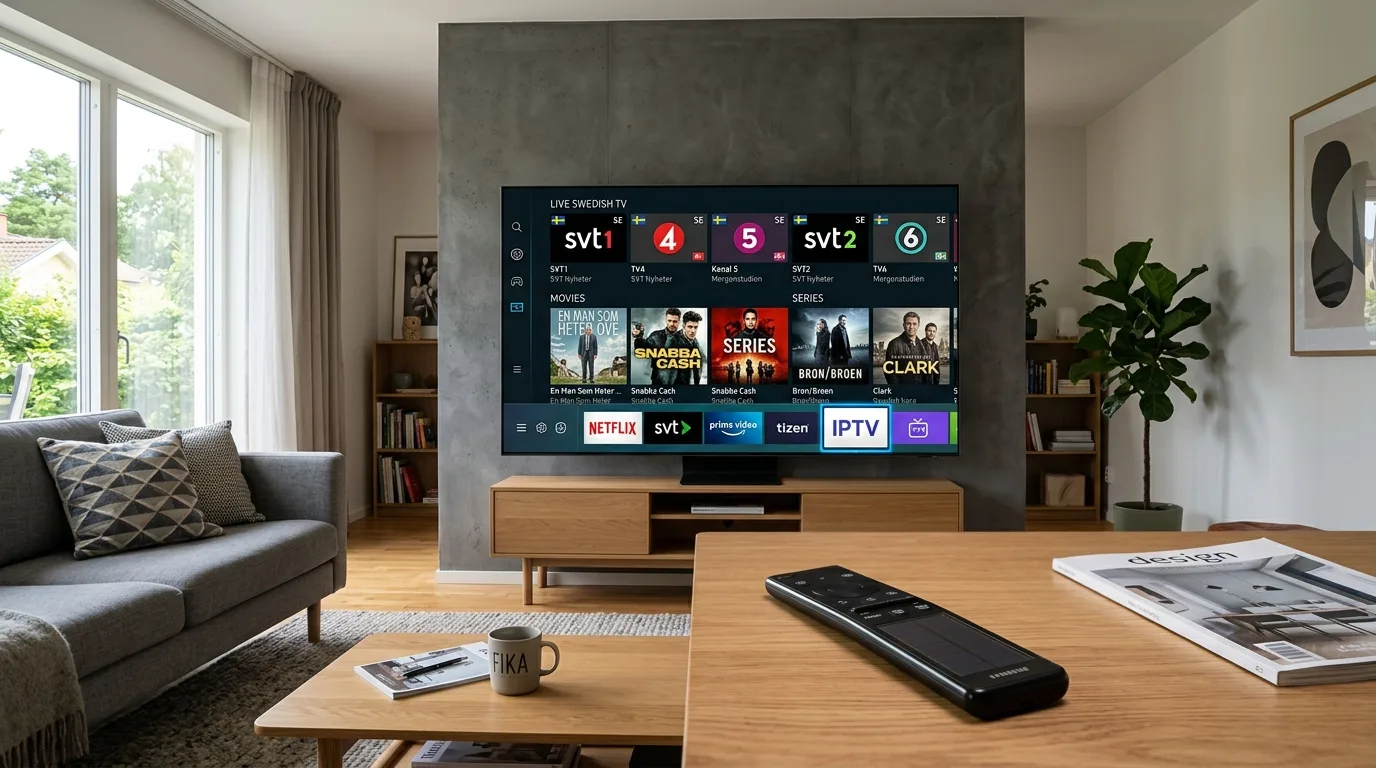
Lyckligtvis finns det flera utmärkta, specialutvecklade Samsung IPTV-appar tillgängliga direkt i Samsung Smart Hub. I denna kompletta steg-för-steg-guide granskar vi de bästa IPTV-apparna för Samsung Smart TV 2026, visar exakt hur du installerar och aktiverar din spellista med MAC-adress och Device Key, samt hur du optimerar nätverket för att eliminera lagg och ljudosynk under viktiga fotbolls- och hockeymatcher.
📺 Snabbguide: Bästa IPTV-apparna för Samsung Tizen OS 2026
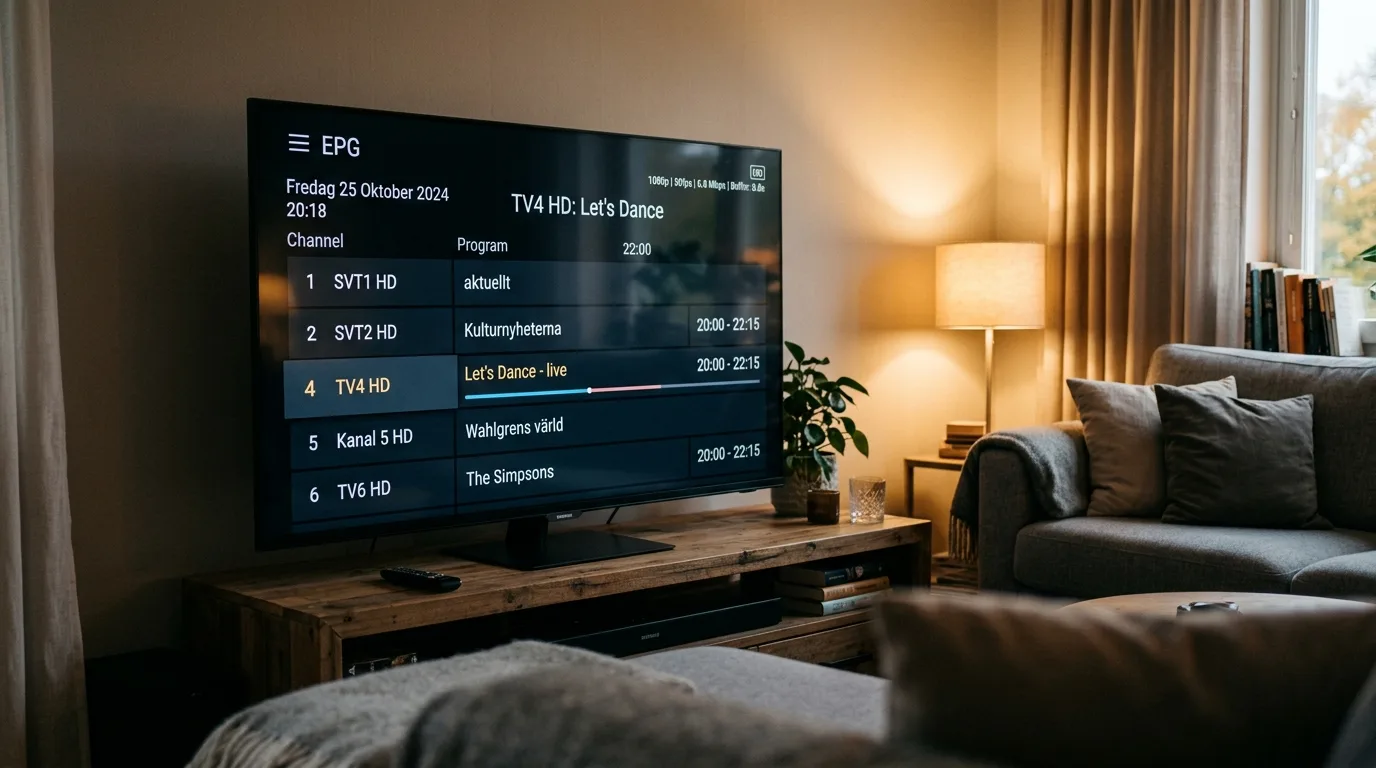
• IBO Player Pro (Bästa Allroundvalet): Snabbast kanalladdning, fullt stöd för nordiska DVB-undertexter, snyggt EPG-gränssnitt och mycket stabil avkodning på Tizen.
• SmartOne IPTV: Bra alternativ med stöd för flera spellistor och modern VOD-layout.
• Nanomid Player: Avancerad spelare med inbyggt stöd för VPN-routing direkt i appen (kräver abonnemang).
• Smart IPTV (SIPTV): Den klassiska veteranen; fungerar fortfarande men känns omodern och saknar avancerade funktioner för VOD och undertexter.
Kom ihåg att appen är tom vid nedladdning – testa strömmarna med ett gratis 24h provkonto.
Varför Tizen OS Kräver en Specifik Installationsmetod
Till skillnad från en mobiltelefon eller Android-box där du loggar in direkt i appen med användarnamn och lösenord använder de flesta Samsung Tizen-appar en så kallad molnbaserad aktiveringsportal. Denna arkitektur beror på Samsungs säkerhetsregler och minnesbegränsningar:
- När du installerar och startar appen på din Samsung TV genererar den en unik MAC-adress (t.ex.
aa:bb:cc:11:22:33) och en fyrsiffrig eller sexsiffrig Device Key. - Du sätter dig vid din dator eller smartphone och surfar in på apputvecklarens officiella hanteringsportal (t.ex. iboplayer.com/upload).
- Där knappar du in TV:ns MAC-adress och Device Key, och klistrar sedan in din M3U Plus-länk eller dina Xtream Codes-uppgifter från din IPTV-leverantör.
- Portalens servrar behandlar kanallistan och skickar en optimerad version direkt till din TV. När du startar om appen på din Samsung-skärm laddas alla kanaler, logotyper och EPG automatiskt in.
Topp 4: De Bästa IPTV-Apparna för Samsung Smart TV 2026
Här är en detaljerad genomgång av de ledande spelarna i Samsung App Store:
1. IBO Player Pro – Redaktionens Förstaval för Samsung TV
IBO Player Pro har etablerat sig som den överlägset mest driftsäkra och snabba IPTV-spelaren för Tizen OS. Appen laddar in även enorma kanallistor på under 5 sekunder, har utmärkt stöd för nordisk EPG och hanterar DVB-undertexter på svenska kanaler utan problem.
- Fördelar: Mycket snabb zapping mellan kanaler, modern design för film och serier med IMDb-betyg, 7 dagars gratis provperiod (kostar därefter ca 80 kr som engångslicens).
- Bäst för: Alla som vill ha en stabil och lättanvänd lösning utan externa boxar. Läs vår kompletta guide till IBO Player för Smart TV.
2. SmartOne IPTV
SmartOne är en stark utmanare med ett rent och modernt gränssnitt. Den stöder upp till 4 olika spellistor samtidigt och har ett välfungerande sökfilter som gör det lätt att hitta specifika sportkanaler eller barnfilmer.
- Fördelar: Bra stöd för ljudspårsbyte (switcha mellan engelskt och svenskt kommentatorsspår).
- Licens: 14 dagars provperiod, därefter en engångsavgift eller årskort.
3. Nanomid Player
Nanomid är känd för sin avancerade videoavkodning och extremt höga säkerhet. Det är en av få appar för Samsung TV som låter användaren konfigurera krypterade proxyströmmar.
- Fördelar: Mycket robust mot frysningar om ditt lokala nätverk har små paketförluster.
- Nackdelar: Något dyrare licensavgift än konkurrenterna och mer komplext gränssnitt.
4. Smart IPTV (SIPTV) – Veteranen
Smart IPTV var under många år standardvalet för alla som körde IPTV på Samsung TV. Idag känns dock appen föråldrad. Gränssnittet ser ut som en enkel textlista, och appen har kända problem med att hantera stora VOD-bibliotek och moderna format som HEVC 50 FPS.
Steg-för-Steg: Så Installerar Du IBO Player på Din Samsung TV
Här är den exakta guiden för att komma igång på mindre än 10 minuter:
- Slå på TV:n och öppna Smart Hub: Tryck på Hem-knappen på din Samsung-fjärrkontroll och navigera till Apps (Appbutiken).
- Sök efter IBO Player: Klicka på förstoringsglaset uppe i högra hörnet, sök efter
IBO Playeroch klicka på Installera. - Starta appen och notera dina uppgifter: När appen öppnas visas en välkomstskärm med två viktiga koder:
- Device MAC: (En kod i formatet
xx:xx:xx:xx:xx:xx) - Device Key: (Ett lösenord på 4–6 siffror/bokstäver)
- Device MAC: (En kod i formatet
- Surfa in på webbportalen: Ta fram din mobiltelefon eller dator och gå till iboplayer.com/device/login.
- Logga in och lägg till spellista: Mata in din TV:s Device MAC och Device Key och klicka på Log In. Klicka sedan på Add Playlist eller Add XC Playlist (Xtream Codes). Mata in uppgifterna du fått från din IPTV-leverantör.
- Starta om appen på TV:n: Gå tillbaka till din Samsung TV, tryck på Reload eller stäng av och öppna appen igen. Dina kanaler och programguiden dyker nu upp omedelbart!
Optimera Samsung Smart TV för Sport och 4K-Streaming
För att få bästa möjliga bildflyt och undvika hackig sport på din Samsung TV bör du göra följande inställningar i TV:ns bildmeny:
1. Stäng av “Auto Motion Plus” / Bildutjämning
Många Samsung TV-apparater har bildbehandlingsfunktioner som lägger till konstgjorda bildrutor för att göra filmer mjukare (den så kallade “såpopera-effekten”). När du tittar på direktsänd sport som redan sänds i äkta 50 FPS kan denna funktion skapa bildartefakter och mikrohack. Gå till Inställningar > Bild > Expertinställningar > Bildskärpa (Auto Motion Plus) och ställ in den på Av eller Anpassad (Låg).
2. Byt Från Wi-Fi till Ethernet-kabel
Samsungs inbyggda Wi-Fi-mottagare är ofta känsliga för störningar från andra trådlösa nätverk och väggar. En direkt nätverkskabel (Cat6) från din fiberrouter till LAN-porten på TV:ns baksida garanterar en stabil och oavbruten dataström även under de mest krävande 4K-sändningarna. Läs mer i vår felsökningsguide för IPTV som hackar eller buffrar.
3. Rensa TV:ns App-Cache Regelbundet
Tizen OS har begränsat med arbetsminne jämfört med en dator eller Apple TV. Om du märker att appen blir trög att starta efter några månaders användning kan du rensa minnet: Gå till Inställningar > Support > Enhetsvård > Hantera lagring, markera din IPTV-app och välj Rensa data / Rensa cache.
När Borde Man Köpa en Separat Box Istället?
Även om appar som IBO Player fungerar fantastiskt för de allra flesta Samsung-ägare finns det situationer där en separat enhet är en bättre investering:
- Om din Samsung TV är från 2018 eller äldre och dess processor börjar kännas långsam vid navigering.
- Om du vill spela in program på hårddisk (PVR) eller ha avancerad multiview för att se 4 fotbollsmatcher samtidigt. Då är en Formuler Z11 Pro Max oslagbar.
- Om du älskar Apples ekosystem och vill ha automatisk synkning med iCloud via en Apple TV 4K.
Få igång IPTV på din Samsung Smart TV ikväll
Installera IBO Player och testa våra svenska premiumströmmar i 50 FPS helt kostnadsfritt under 24 timmar på din egen Samsung TV.
Avancerad Felsökning på Samsung Smart TV: Lösningar på Vanliga Problem
Även om Tizen OS är ett stabilt system kan specifika problem uppstå vid streaming av tunga 4K- och Full HD-strömmar. Här är de mest beprövade lösningarna:
1. Åtgärda Felmeddelandet “Cannot Connect to Server”
Om IBO Player eller SmartOne plötsligt visar detta meddelande beror det oftast på att TV:n har tappat kontakten med appens autentiseringsportal eller att serveradressen i din spellista blockerats av din routers brandvägg:
- Gör en hård omstart av TV:n: Stäng inte bara av TV:n med fjärrkontrollen (vilket endast sätter den i viloläge). Håll strömknappen på fjärrkontrollen intryckt i 5–10 sekunder tills Samsung-logotypen visas på skärmen. Detta rensar TV:ns RAM-minne.
- Verifiera spellänkens status: Logga in på appens aktiveringswebbplats (t.ex. iboplayer.com) från din smartphone och kontrollera att din M3U- eller Xtream Codes-länk fortfarande står som “Active”.
2. DNS-Inställningar i Samsung Tizen: Så Byter du Server
Samsungs standard-DNS via din internetleverantör kan ibland orsaka fördröjningar vid upplösning av servernamn. Att manuellt byta DNS i TV:n tar bara en minut:
- Gå till Inställningar > Nätverk > Nätverksstatus på din Samsung TV.
- Välj IP-inställningar.
- Navigera till DNS-inställning och ändra från Hämta automatiskt till Ange manuellt.
- Mata in
1.1.1.1(Cloudflare DNS) eller8.8.8.8(Google DNS) och bekräfta. Detta ger snabbare kanalbyten och minimerar uppkopplingsfel.
3. Ljud- och eARC-Inställningar för Soundbars (Sonos, Samsung Q-Symphony m.fl.)
Om du har kopplat en soundbar eller hemmabiomottagare via HDMI eARC till din Samsung TV kan du uppleva att vissa sportkanaler blir helt tysta eller ger ett metalliskt sprakande ljud. Detta inträffar när TV:n försöker transkoda ett flerkanaligt Dolby-ljudspår som soundbaren inte stödjer:
- Öppna TV:ns Inställningar > Ljud > Expertinställningar.
- Ställ in Format för digital ljudingång på Bitstream.
- Ställ in Format för digital ljudutgång på Auto eller Genomströmning (Pass-through).
- Om ljudet fortfarande hackar, växla ljudspår i IPTV-appens meny från 5.1 till Stereo (AAC).
Optimering av Samsung Smart Remote: Navigering och Snabbkommandon
Samsungs moderna minimalistiska fjärrkontroll (SolarCell Remote) saknar traditionella sifferknappar. För att navigera smidigt i IPTV-appar på Tizen OS kan du använda följande smarta genvägar:
- Håll in OK-knappen på en kanal: I IBO Player och SmartOne öppnar ett långtryck på mittknappen snabbmenyn där du kan lägga till kanalen som favorit, byta ljudspår eller välja undertexter.
- Dubbelklicka på Tillbaka-knappen: Tar dig direkt tillbaka till huvudmenyn eller kategorilistan utan att behöva stega genom alla undermappar.
- Använd “Sport-läge” eller “Filmläge” i TV:n: Undvik TV:ns standardinställning “Dynamisk” som övermättar färger och skapar onödig bildbehandling. Välj Filmmaker Mode för filmer och Film eller ett anpassat standardläge för sport för att bibehålla naturliga hudtoner och jämnt gräs på fotbollsplanen.
Med rätt app och grundläggande nätverksoptimering förvandlas din Samsung Smart TV till ett komplett underhållningsnav med tusentals internationella kanaler och blixtsnabb zapping i vardagsrummet.
För hushåll med flera Samsung-TV-apparater är det dessutom möjligt att hantera samtliga enheter från samma webbportal. Du kan organisera dina favoritkanaler och skapa skräddarsydda grupper som automatiskt speglas på alla skärmar i hemmet, vilket sparar tid och gör TV-upplevelsen enhetlig för hela familjen oavsett vilket rum man befinner sig i.
Vanliga Frågor om IPTV på Samsung Smart TV (FAQ)
Varför kan jag inte hitta TiviMate i min Samsung Smart TV?
TiviMate är exklusivt utvecklat för Android TV och Google TV. Eftersom Samsung TV kör operativsystemet Tizen OS kan TiviMate inte installeras på Samsung. För Tizen rekommenderar vi IBO Player Pro som det bästa och mest funktionsrika alternativet.
Vad gör jag om ljudet inte stämmer med bilden på min Samsung TV?
Ljudosynk på Samsung beror oftast på TV:ns interna ljudbehandling eller felaktig digital ljudutgång. Gå till TV:ns Inställningar > Ljud > Expertinställningar > Digital ljudutgång och växla mellan Auto, PCM och Genomströmning (Pass-through) tills ljudet synkroniseras perfekt.
Måste jag betala för IBO Player efter provperioden?
IBO Player erbjuder en kostnadsfri 7-dagars provperiod för att verifiera att appen fungerar bra på din TV. Därefter krävs en engångsaktivering (cirka 80 kr) via deras webbplats för att fortsätta använda appen för alltid.