
När bilden plötsligt fryser precis under en avgörande straffläggning eller när en ljudström tappar synk i en direktsänd debatt är instinkten hos de flesta att skylla på IPTV-leverantören. Men i mer än hälften av alla rapporterade supportärenden ligger det verkliga problemet inte i serverhallen – utan i det lokala hemnätverket. Valet mellan Ethernet (kabel) och Wi-Fi (trådlöst) för din IPTV-box är den enskilt viktigaste faktorn för att uppnå bergfast stabilitet. I denna tekniska genomgång från IPTV Sverige 4K förklarar vi nätverksdynamiken bakom IPTV-strömmar och hur du eliminerar buffring för gott.

Skillnaden mellan webbsurfning och linjär IPTV-streaming
För att förstå varför nätverksanslutningen är så kritisk måste man inse att direktsänd IPTV fungerar på ett fundamentalt annorlunda sätt än vanliga on-demand-tjänster som YouTube eller Netflix.
On-Demand-streaming (Progressive Download / ABR)
När du tittar på en serie på en streamingtjänst laddar spelaren ner stora videoblock i förväg (ofta 30 till 60 sekunder framåt i tiden). Om ditt Wi-Fi tappar signalen under tre sekunder märker du det inte ens, eftersom spelaren har en fylld buffert i RAM-minnet att falla tillbaka på.
Linjär direktsänd IPTV (UDP / RTSP / HLS Live)
En direktsänd sportkanal existerar i realtid. För att hålla fördröjningen (latensen) mot realtidsarenan så låg som möjligt kan IPTV-appen bara hålla en mikrobuffert på mellan 1 och 3 sekunder. Detta innebär att nätverksströmmen kräver en kontinuerlig, obruten dataström. Tappas datapaket (packet loss) eller uppstår ojämn fördröjning (jitter) i det trådlösa nätverket hinner bufferten tömmas omedelbart – och skärmen fryser.
Ethernet (Nätverkskabel): Den obestridda guldstandarden
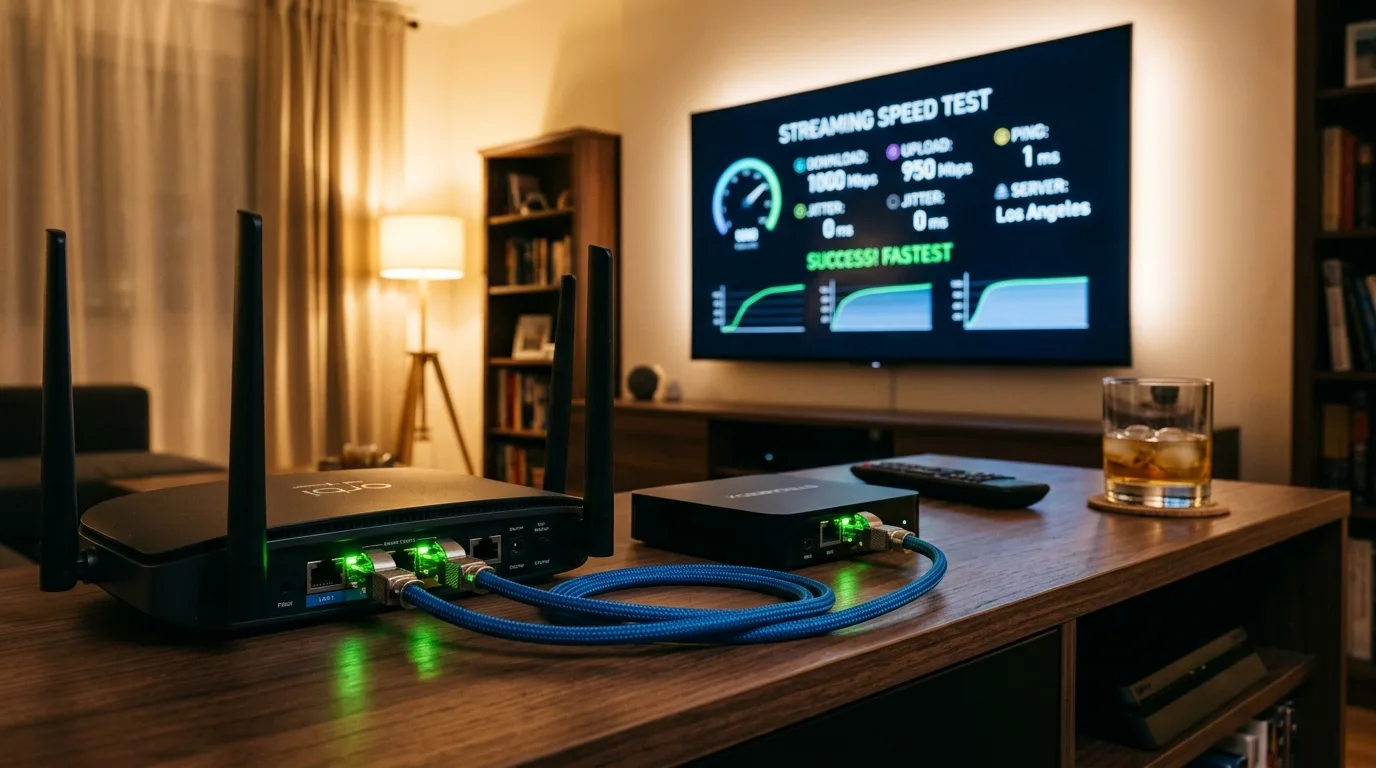
En fysisk nätverkskabel är fri från yttre radiostörningar, väggdämpning och konkurrens från grannars nätverk. För seriösa IPTV-användare finns det ingen ersättning som helt kan matcha en direkt kabeldragning.
Fördelarna med trådbunden Ethernet-anslutning
- Minimal och stabil svarstid (Ping): Mellan routern och boxen ligger pingtiden normalt på under 1 millisekund (ms), med noll mätbart jitter.
- Noll paketförluster: Skärmade eller oskärmade partvinnade kopparkablar (Cat 5e, Cat 6 eller Cat 6a) levererar 100 procent av paketen utan omläsningar.
- Full duplex-överföring: En Ethernet-anslutning kan skicka och ta emot data samtidigt utan kollisioner.
- Immunitet mot mikrovågor och grannar: En nätverkskabel påverkas inte av mikrovågsugnar, Bluetooth-headset eller grannarnas 30 konkurrerande trådlösa nätverk.
För djupare tekniska råd om boxens hårdvara, läs även vår artikel om smarta IPTV box-funktioner som verkligen spelar roll samt vår recension av toppmodellen Formuler Z11 Pro Max som är utrustad med en full gigabit-port.
Wi-Fi (Trådlöst nätverk): Bekvämt men fyllt av dolda fällor
I moderna lägenheter och villor är det inte alltid praktiskt eller estetiskt önskvärt att dra en 15 meter lång nätverkskabel från hallen till TV-bänken. Det är förståeligt att många föredrar Wi-Fi. Men trådlös teknik har fysiska begränsningar som direkt motarbetar kraven för stabil realtidsstreaming.
Vanliga problemkällor med Wi-Fi för IPTV
- Interferens på 2.4 GHz-bandet: Det klassiska 2.4 GHz-bandet har bara tre överlappningsfria kanaler (1, 6 och 11). I ett flerfamiljshus slåss dussintals routrar, babymonitorer och Bluetooth-enheter om samma frekvensutrymme. Resultatet blir massiva paketförluster.
- Dämpning genom väggar och bjälklag: Betongväggar, tegel, gipsskivor med stålreglar och vattenrör absorberar radiosignaler effektivt. Även om telefonen visar “full signalstyrka” kan signal-brus-förhållandet (SNR) vara för dåligt för kontinuerlig 4K-överföring.
- Half-Duplex-natur: Wi-Fi fungerar som en komradio – bara en enhet kan sända eller ta emot data åt gången på samma kanal. Om någon i familjen laddar ner en stor fil eller startar ett videosamtal måste IPTV-boxen vänta på sin tur i sändningskön.
- Jitter (ojämn fördröjning): Även om genomsnittshastigheten är hög kan fördröjningen pendla mellan 5 ms och 300 ms från sekund till sekund. För IPTV är denna instabilitet förödande.
Jämförelse: Ethernet vs Wi-Fi för IPTV-användning
| Egenskap | Ethernet (Kabel Cat 6) | Wi-Fi 5 (802.11ac) | Wi-Fi 6 / 6E (802.11ax) |
|---|---|---|---|
| Typisk latens (lokalt) | < 1 ms | 5 – 50 ms (varierande) | 2 – 10 ms (mycket stabilare) |
| Paketförluster (Packet Loss) | 0,00 % | 0,5 % – 5,0 % (risk för frysning) | < 0,2 % i bra miljö |
| Påverkan av väggar | Ingen | Hög dämpning på 5 GHz | Hög dämpning på 5/6 GHz |
| Känslighet för trängsel | Ingen | Mycket hög | Låg tack vare OFDMA / BSS Coloring |
| Installationsinsats | Kräver kabeldragning | Ingen (trådlös) | Ingen (trådlös) |
| Lämplighet för 4K Live-sport | Perfekt (10/10) | Osäker (5/10) | Bra vid fri sikt (8/10) |
När Wi-Fi är ett måste: Så maximerar du trådlös stabilitet
Om kabeldragning är uteslutet finns det beprövade tekniska åtgärder som kan förvandla en hopplös Wi-Fi-anslutning till en fungerande IPTV-länk:
1. Använd uteslutande 5 GHz-bandet
Koppla aldrig din IPTV-box till ett 2.4 GHz-nätverk om du vill se HD- eller 4K-kanaler. Se till att din router sänder på 5 GHz och dela gärna upp dina nätverksnamn (SSID) så att 5 GHz har ett eget namn (t.ex. “Hem_5G”). Anslut IPTV-boxen uteslutande till detta nätverk.
2. Uppgradera till Wi-Fi 6 (802.11ax)
Wi-Fi 6 introducerade OFDMA (Orthogonal Frequency-Division Multiple Access), en teknologi hämtad från 4G/5G-mobilnät. Den gör det möjligt för routern att kommunicera med flera enheter samtidigt inom samma tidsintervall, vilket reducerar latensen dramatiskt för små, kontinuerliga datapaket som IPTV består av.
3. Placera routern eller en Mesh-nod strategiskt
Placera inte routern instängd i ett metallskåp eller bakom soffan. Om avståndet mellan routern och TV:n är stort är ett trådlöst Mesh-system med ett dedikerat trådlöst backhaul-band (Tri-Band) en utmärkt investering. Du kan då placera en Mesh-satellit vid TV-bänken och koppla en kort Ethernet-kabel från satelliten direkt till IPTV-boxen!
4. Byt Wi-Fi-kanal manuellt
Använd en Wi-Fi-analysatorapp på din smartphone för att skanna vilka kanaler grannarna sänder på. Lås din routers 5 GHz-kanal till ett ledigt kanalnummer (t.ex. kanal 36, 44 eller DFS-kanaler över 100) för att slippa automatisk kanalkonflikt mitt under sändning.
Smarta alternativ när kabeldragning är svår
Om du inte kan borra hål i väggarna eller dra synliga kablar längs listerna finns det två mycket effektiva mellanvägar som är betydligt stabilare än rent Wi-Fi:
Powerline / HomePlug (Nätverk via eluttagen)
Powerline-adaptrar skickar nätverkssignalen genom husets befintliga elledningar. Du sätter en adapter vid routern och en vid TV:n. Moderna G.hn- eller HomePlug AV2-adaptrar ger ofta 100–300 Mbps verklig överföring med extremt låg latens och noll Wi-Fi-störningar. Det fungerar bäst om båda uttagen ligger på samma elfas.
MoCA (Multimedia over Coax Alliance)
Har du gamla antennuttag (koaxialkablar) dragna mellan rummen i din villa eller lägenhet? MoCA-adaptrar förvandlar dessa oanvända kablar till blixtsnabba nätverkslänkar med upp till 2.5 Gbps hastighet. Det är den absolut stabilaste lösningen näst efter ren Cat 6-kabel.
Mjukvarujusteringar i din IPTV-app för att parera nätverksproblem
Oavsett om du kör kabel eller trådlöst kan du konfigurera din favoritapp för att parera tillfälliga nätverksdippar. I appar som TiviMate eller IBO Player finns avancerade buffertinställningar:
- Öka buffertstorleken (Buffer Size): Ändra bufferten från “Normal” eller “None” till “Medium” eller “Large”. Detta ger appen 2–4 sekunder extra videomaterial i minnet för att överbrygga tillfälliga mikropauser i nätverket.
- Byt avspelningsmotor: Om ExoPlayer hackar på din enhet kan du testa att byta till VLC/IJK-motorn i appens inställningar för att se om den hanterar paketförluster mjukare.
För fler konkreta tips när sändningen krånglar, studera vår heltäckande guide för felsökning vid hackande IPTV samt vår guide för att testa IPTV kostnadsfritt innan du tecknar långa abonnemang.
Sammanfattning och checklista för perfekt bild
Om du vill ha 100 procent pålitlig TV-underhållning inför 2026 är prioriteringsordningen tydlig:
- Förstahandsval: Direkt Ethernet-kabel (Cat 6) från routern till IPTV-boxen. Ger garanterat bästa resultat för 4K UHD och sport.
- Andrahandsval: Mesh-nod placerad vid TV-bänken med kort nätverkskabel till boxen, eller Powerline/MoCA-adaptrar.
- Tredjehandsval: Wi-Fi 6 eller Wi-Fi 5 strikt låst till 5 GHz-bandet med optimerad buffertstorlek i appen.
Avancerad nätverksoptimering i routern: QoS och MAC-prioritering
Om du delar hemmanätverk med andra familjemedlemmar som laddar ner filer, spelar onlinespel eller streamar musik samtidigt kan din IPTV-ström drabbas av bandbreddsbrist om routern behandlar all datatrafik likvärdigt. Lösningen på detta heter QoS (Quality of Service) och finns i de flesta moderna routrar från Asus, Netgear, TP-Link och teleoperatörernas egna fiberroutrar.
Genom att logga in i routerns administratörsgränssnitt kan du konfigurera följande optimeringar för din IPTV-box:
- Tilldela en statisk IP-adress: Lås boxens MAC-adress (fysiska nätverkskortsadress) till en fast lokal IP-adress (DHCP-reservation). Detta säkerställer att routern alltid identifierar enheten blixtsnabbt utan IP-konflikter.
- Ge IPTV-boxen högsta QoS-prioritet: Sätt boxens IP-adress till “Highest Priority” eller “Real-Time Streaming”. Detta tvingar routern att alltid skicka IPTV-paket före bakgrundsnedladdningar, Windows-uppdateringar och vanliga webbförfrågningar.
- Aktivera IGMP Snooping och Multicast: Vissa operatörer och avancerade distributionssystem använder UDP Multicast för att distribuera livesänd TV till flera användare samtidigt. Genom att slå på IGMP Snooping i routerns inställningar förhindrar du att multicast-trafiken svämmar över hela ditt trådlösa nätverk och sänker prestandan för övriga enheter.
Så mäter du ditt hemnätverks verkliga prestanda med iPerf3
Ett vanligt misstag är att förlita sig på generiska bredbandstest som Bredbandskollen eller Speedtest när man felsöker IPTV. Dessa appar mäter hastigheten från din router ut mot en extern server på internet, men de avslöjar ingenting om den interna förbindelsen mellan din router och din IPTV-box.
För att testa det lokala nätverket utan påverkan av internetleverantören kan du använda ett kostnadsfritt verktyg som iPerf3:
- Installera en iPerf3-serverapp på en dator som är ansluten med kabel till routern.
- Installera en iPerf3-klient (eller nätverkstestapp) på din Android TV-box.
- Kör ett UDP-test med en målhastighet på 50 Mbps under 60 sekunder.
Om testet visar noll paketförluster och jitter under 2 millisekunder vet du med 100 procents säkerhet att ditt hemnätverk är perfekt dimensionerat för 4K IPTV. Om testet däremot visar 3–5 procents paketförluster har du hittat den exakta orsaken till varför bilden hackar – och du vet att det är kabel eller förbättrad Wi-Fi-placering som krävs.
Kabeldragning i praktiken: Tips för en osynlig och säker installation
Många drar sig för att ansluta med nätverkskabel av rent estetiska skäl. Men med moderna installationsmaterial behöver en kabel inte synas över huvud taget. Du kan använda tunna, platta Cat 6-nätverkskablar (flat ribbon cables) som är mindre än två millimeter tjocka. Dessa kan enkelt tryckas in bakom golvlister, under mattkanter eller fästas med självhäftande minikabellister längs dörrfoder utan att du behöver spika eller borra i väggarna.
Om du har rördragning för tele- eller koaxialkablar från när huset byggdes kan du ofta använda en dragfjäder för att dra en oskärmad Cat 6-kabel genom samma tomrör direkt från elcentralen eller medieskåpet till TV-uttaget. Detta ger en professionell installation som höjer hela hemmets nätverksstandard permanent.
Vanliga frågor om IPTV-nätverk (FAQ)
Hur snabbt internet behöver jag för IPTV över Wi-Fi?
För en vanlig HD-kanal räcker 10–15 Mbps, medan en 4K UHD-kanal med hög bitrate kräver minst 30–50 Mbps stabil hastighet. Över Wi-Fi bör ditt mätvärde vid TV-bänken vara minst dubbelt så högt (minst 100 Mbps) för att ge tillräcklig marginal mot interferens och jitter.
Varför hackar min IPTV-box på Wi-Fi när Netflix fungerar perfekt på samma TV?
Netflix förbuffrar 30–60 sekunder i förväg. Om ditt Wi-Fi tappar kontakten under tre sekunder märks det inte. IPTV sänder live med endast 1–2 sekunders buffert, vilket gör att minsta lilla signalbortfall syns direkt som en frysning.
Blir bildkvaliteten bättre med nätverkskabel jämfört med Wi-Fi?
Själva upplösningen och färgerna är identiska eftersom den digitala videodatan är densamma. Däremot slipper du mikrofrysningar, ljudosynk och plötsliga upplösningssänkningar, vilket ger en dramatiskt bättre helhetsupplevelse.
Vilken nätverkskabel ska jag köpa till min IPTV-box?
En standard Cat 6 UTP-kabel är perfekt. Den klarar upp till 1 Gbps (och upp till 10 Gbps på kortare avstånd), är billig, böjlig och framtidssäkrad för alla tänkbara TV- och nätverksbehov i hemmet.