
Att kombinera en iPhone med en Google Chromecast är en mycket vanlig uppsättning i svenska hem. Många vill ha bekvämligheten att bläddra bland tusentals kanaler på mobilskärmen och sedan med ett enkelt klick kasta upp fotbollsmatchen eller filmen på den stora vardagsrums-TV:n. Men eftersom iPhone kör Apples iOS och Chromecast bygger på Googles Cast-protokoll uppstår ofta tekniska frågor: Vilken IPTV-app på iPhone stöder egentligen Chromecast? Varför fungerar vissa kanaler medan andra visar svart bild? Och vad är skillnaden mellan att spegla skärmen och att casta en direkt videoström?

I denna praktiska guide går vi igenom allt du behöver veta för att få en stabil IPTV-upplevelse från din iPhone till Chromecast 2026. Vi utvärderar de bästa iOS-apparna med inbyggt Google Cast-stöd, förklarar hur videotranskodning fungerar mellan iOS och Google-hårdvara samt hur du optimerar Wi-Fi-nätverket för att slippa buffring och ljudosynk under direktsänd sport i 50 FPS.
📡 Så Fungerar Casting Från iPhone till Chromecast:
• Direkt Video Casting: Din iPhone skickar endast strömmens URL till Chromecasten. Chromecasten hämtar sedan videon själv direkt från IPTV-servern. Telefonen fungerar som fjärrkontroll och drar inget batteri.
• Skärmdubblering: Telefonen spelar upp videon och strömmar sin egen skärmbild trådlöst till TV:n. Detta drar mycket batteri och ger ofta mikrolagg vid 50 FPS sport.
• Bästa iOS-Appar med Cast: IPTV Smarters Pro, GSE Smart IPTV och Cast-specialisten Web Video Caster.
Testa strömmarna på din iPhone och Chromecast med ett gratis 24h provkonto.
Varför IPTV och Chromecast Ibland Krockar på iOS
För att förstå eventuella problem måste man förstå hur Chromecast hanterar videoströmmar. Chromecast-hårdvaran är i grunden en liten webbläsare som stöder format som HLS (m3u8) och MP4. Många IPTV-servrar levererar emellertid linjära TV-kanaler i MPEG-TS (.ts) transportströmmar med okomprimerat ljud eller DVB-undertexter. Äldre Chromecast-modeller (Generation 1, 2 och 3) saknar hårdvaruavkodare för MPEG-TS, vilket kan resultera i felmeddelandet “Format not supported”.
Har du däremot en modern Chromecast med Google TV (HD eller 4K) finns fullt stöd för moderna codecs (H.264 och H.265/HEVC). På denna enhet kan du dessutom installera appar direkt, vilket vi återkommer till nedan.
Topp 3: De Bästa Apparna för att Casta Från iPhone till TV
1. IPTV Smarters Pro för iOS (Bästa Allroundvalet)
IPTV Smarters Pro har en inbyggd Google Cast-ikon direkt i videospelarens gränssnitt. När du startar en kanal klickar du på Cast-symbolen uppe i högra hörnet och väljer din Chromecast. Strömmen dirigeras då direkt till TV-skärmen medan du kan fortsätta använda din iPhone för att svara på meddelanden eller läsa nyheter.
2. Web Video Caster (Mest Flexibel för Svåra Strömmar)
Web Video Caster är en specialiserad casting-app som är känd för sin förmåga att transkoda och vidarebefordra strömmar som Chromecast normalt inte stödjer. Om en specifik kanal vägrar att spelas upp via vanliga IPTV-appar klarar Web Video Caster nästan alltid att kasta strömmen genom att automatiskt anpassa ljud- och videospåren i realtid.
3. GSE Smart IPTV Pro
GSE har integrerat Chromecast-stöd via sin interna videospelare. Appen låter dig välja om du vill skicka strömmen som rå URL eller låta appen mellanlagra bufferten på telefonen för stabilare uppspelning.
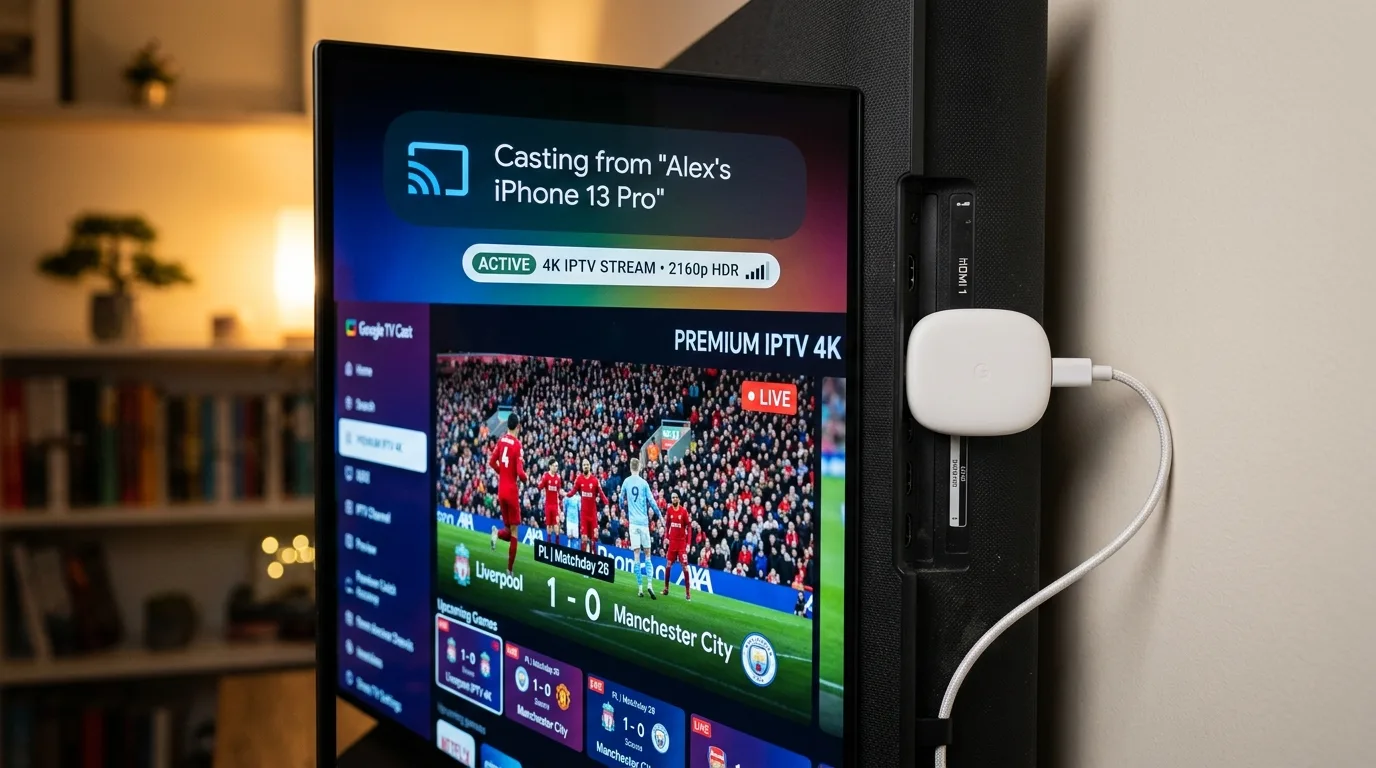
Steg-för-Steg: Så Castar Du Från iPhone till Chromecast
- Säkerställ samma Wi-Fi-nätverk: Både din iPhone och din Chromecast måste vara anslutna till samma trådlösa nätverk (helst 5 GHz-bandet för maximal hastighet).
- Ge nätverksbehörighet i iOS: När du öppnar din IPTV-app för första gången frågar iOS om appen får söka efter enheter på ditt lokala nätverk. Klicka på Tillåt. Om du nekat detta hittar appen inte din Chromecast.
- Starta kanalen: Öppna önskad svensk sport- eller underhållningskanal i appen på din iPhone.
- Klicka på Cast-ikonen: Tryck på den rektangulära ikonen med radiovågor i hörnet och välj namnet på din Chromecast (t.ex. “Vardagsrum TV”).
- Njut av sändningen: TV-skärmen visar en laddningssymbol och sändningen startar i full upplösning på TV:n!
Chromecast med Google TV: Varför Du Borde Installera Appen Direkt
Om din Chromecast har en fysisk vit fjärrkontroll äger du en Chromecast med Google TV. I det fallet rekommenderar vi starkt att du slutar casta från mobilen och istället installerar en dedikerad app direkt i Chromecasten:
- Genom att installera marknadsledande TiviMate IPTV Player direkt i Google TV får du en äkta digitalboxkänsla med blixtsnabb TV-tablå.
- Du slipper vara beroende av telefonens batteri och kan byta kanal med den vanliga fjärrkontrollen.
- Du får äkta Auto Frame Rate (AFR) så att sportkanaler i 50 FPS flyter med perfekt broadcast-skärpa utan mikrostutter. Läs vår guide om de bästa IPTV-apparna för Android TV.
Nätverksoptimering för Trådlös Casting
Eftersom casting kräver att två trådlösa enheter kommunicerar samtidigt ställs höga krav på hemmaroutern:
- Koppla Chromecasten med Ethernet: Google säljer en officiell strömadapter med inbyggd nätverksport för Chromecast. Att köra kabel till Chromecasten minskar risken för mikrobuffring radikalt.
- Aktivera 5 GHz Wi-Fi: Se till att din iPhone är ansluten till routerns 5 GHz-frekvens istället för den långsammare och störningskänsliga 2.4 GHz-frekvensen. Läs mer i vår guide om felsökning av buffrande IPTV.
Slutsats
Att casta IPTV från iPhone till Chromecast är en smidig och portabel lösning som fungerar utmärkt för vardagstittande och på resande fot. För den som vill ha absolut bästa sportupplevelse med 50 FPS och snabb zapping är dock en direktinstallerad app i Chromecast med Google TV eller en Apple TV 4K den överlägset bästa långsiktiga lösningen.
Testa att casta våra svenska premiumkanaler ikväll
Begär ett gratis 24-timmars provkonto från IPTV Sverige 4K och upplev hur enkelt det är att kasta sport och film från din iPhone till TV:n.
Teknisk Skillnad: DIAL-Protokollet vs Native Google Cast
När du trycker på Cast-ikonen på din iPhone sker en intressant protokollförhandling bakom kulisserna. Det finns två olika sätt på vilka sändningen kan starta:
- DIAL (Discovery and Launch): Ett öppet protokoll som ursprungligen utvecklades av Netflix och YouTube. Om din TV har en inbyggd app (t.ex. YouTube) kan telefonen starta appen på TV:n. För ren IPTV används detta sällan.
- Google Cast (Chromecast Protocol): Detta är den verkliga guldstandarden. Din iPhone etablerar en säker TLS-anslutning till Chromecasten via lokal mDNS (Multicast DNS). Telefonen skickar strömmens krypterade metadata och instruerar Chromecasts inbyggda videospelare att ansluta direkt till IPTV-servern. Detta sparar massor av batteri på din telefon eftersom videodataströmmen aldrig passerar genom din iPhone!
Lösning på Ljudproblem vid Casting till Äldre TV-Skärmar
Ett vanligt problem när man castar svenska sportkanaler eller internationella filmer är att bilden flyter bra men att det inte kommer något ljud alls. Detta inträffar när kanalen sänder ett flerkanaligt AC-3 eller E-AC-3 (Dolby Digital) ljudspår som TV-apparatens inbyggda högtalare inte klarar av att avkoda:
- Öppna Google Home-appen på din iPhone.
- Klicka på din Chromecast och gå till Inställningar > Ljud.
- Ändra Surround Sound från “Auto” till Endast Stereo (PCM). Chromecasten tvingar då ner ljudet till tvåkanals stereo som garanterat fungerar på alla TV-högtalare.
Flerumsljud och Multi-Room Streaming med Chromecast
Om du har flera Chromecast-enheter eller Google Nest-högtalare i hemmet kan du skapa en Högtalargrupp (Speaker Group) i Google Home-appen. Detta är en fantastisk funktion vid stora idrottsevenemang som fotbolls-VM eller OS: du kan låta TV:n i vardagsrummet visa matchen samtidigt som kommentatorernas ljud spelas upp i köket och ute på altanen utan fördröjning, så att du aldrig missar ett mål när du hämtar dryck.
Band Steering i Routern: Så Tvingar du Chromecast till 5 GHz
Många moderna routrar kombinerar 2.4 GHz och 5 GHz under ett gemensamt nätverksnamn (SSID) via så kallad Band Steering. Chromecast kan då ibland av misstag ansluta till det långsammare 2.4 GHz-bandet, vilket resulterar i mikrobuffring. För att åtgärda detta rekommenderas att antingen separera frekvenserna med olika namn i routern (t.ex. “MittHem_5G”) eller reservera en dedikerad IP-adress med högsta QoS-prioritet för din Chromecast.
Med rätt app och enkla nätverksjusteringar ger kombinationen av iPhone och Chromecast en fantastiskt flexibel lösning som gör att du kan njuta av dina svenska favoritkanaler var du än befinner dig.
Vanliga Frågor om IPTV på iPhone och Chromecast (FAQ)
Varför hittar min iPhone inte Chromecasten i IPTV-appen?
Gå till din iPhones Inställningar > Integritet och säkerhet > Lokalt nätverk och säkerställ att din IPTV-app (t.ex. Smarters) har reglaget aktiverat för att söka efter enheter på hemnätverket.
Kan jag använda telefonen till annat medan jag castar?
Ja, vid direkt videocasting (när du trycker på Cast-ikonen) skickas strömmen direkt till Chromecasten. Du kan låsa telefonen, svara i telefon eller stänga appen utan att sändningen på TV:n avbryts.
Varför laggar sporten när jag castar från iPhone?
Om du använder skärmspegling (AirPlay/Screen Mirroring) istället för native Cast belastas telefonens grafik och Wi-Fi dubbelt. Använd appens inbyggda Cast-funktion och se till att routern kör på 5 GHz.